

TakeScreenshot डाउनलोड करें – Chrome के लिए सबसे अच्छा स्क्रीनशॉट टूल
FeaturedCara Install Ekstensi Chrome
- Klik tombol "Chrome में जोड़ें" di atas.
- Anda akan diarahkan ke Chrome Web Store.
- Klik "Add to Chrome" pada halaman ekstensi.
- Konfirmasi dengan klik "Add Extension" pada popup.
- Ekstensi akan otomatis terpasang dan ikon muncul di toolbar.
- Klik ikon ekstensi di toolbar untuk mulai menggunakan.
Screenshot
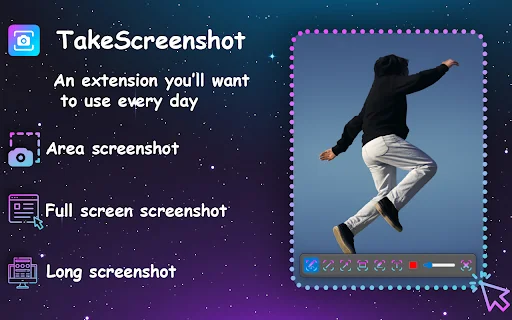
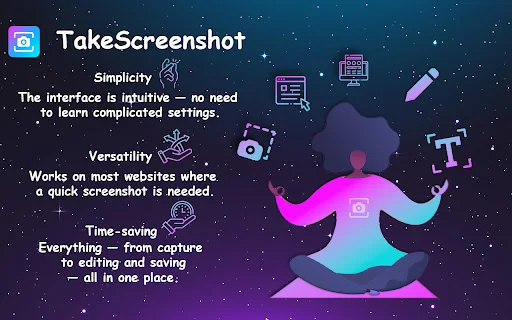
क्या आप वेब ब्राउजिंग के दौरान स्क्रीनशॉट लेने के लिए संघर्ष कर रहे हैं? TakeScreenshot एक्सटेंशन के साथ, अब आप एक ही क्लिक में अपनी स्क्रीन के किसी भी हिस्से, पूरे पेज या स्क्रॉलिंग पेज को आसानी से कैप्चर कर सकते हैं। भारतीय उपयोगकर्ताओं के लिए, यह टूल न केवल तेज़ है, बल्कि पूरी तरह से मुफ़्त भी है, जो भारी सॉफ्टवेयर डाउनलोड करने की परेशानी को खत्म करता है।
चाहे आप किसी डेवलपर को बग रिपोर्ट करना चाहते हों, महत्वपूर्ण जानकारी सेव करना चाहते हों, या दोस्तों के साथ कुछ रोचक साझा करना चाहते हों, यह टूल आपकी उत्पादकता को कई गुना बढ़ा देता है। इसका हल्का डिज़ाइन और सहज इंटरफ़ेस इसे छात्रों, पेशेवरों और सामान्य उपयोगकर्ताओं के लिए एकदम सही विकल्प बनाता है।
मुख्य विशेषताएं (Key Features)
- पूरे पेज या चुनिंदा हिस्से का तुरंत स्क्रीनशॉट लें।
- लंबी वेबसाइटों के लिए स्क्रॉलिंग स्क्रीनशॉट सुविधा।
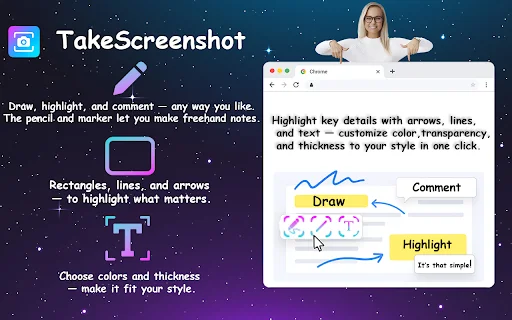
- इन-बिल्ट एडिटिंग टूल्स: एरो, रेक्टेंगल, टेक्स्ट और हाइलाइटर जोड़ें।
- हाई-क्वालिटी PNG फॉर्मेट में इमेज सेव करें।
- गोपनीयता की सुरक्षा: डेटा आपके कंप्यूटर पर स्थानीय रूप से सुरक्षित रहता है।
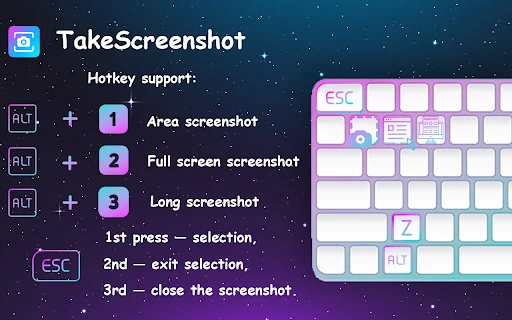
- कस्टम हॉटकी समर्थन (Alt+1, Alt+2, Alt+3) के साथ त्वरित उपयोग।
- ऑफ़लाइन मोड में काम करने की क्षमता।
- क्लिपबोर्ड पर सीधे कॉपी करने की सुविधा।
कैसे उपयोग करें (How to Use)
- अपने ब्राउज़र में TakeScreenshot एक्सटेंशन इंस्टॉल करें।
- जिस वेब पेज का स्क्रीनशॉट लेना है, उस पर जाएं।
- टूलबार आइकन पर क्लिक करें या अपनी पसंद की हॉटकी (जैसे Alt+1) दबाएं।
- स्क्रीन के उस हिस्से को चुनें जिसे कैप्चर करना है।
- एडिटिंग टूल का उपयोग करें और अपने कंप्यूटर पर सेव करें।
अक्सर पूछे जाने वाले प्रश्न (FAQ)
क्या TakeScreenshot का उपयोग करना मुफ़्त है?
हाँ, यह एक्सटेंशन पूरी तरह से मुफ़्त है और इसमें कोई छिपी हुई लागत नहीं है।
क्या यह स्क्रीनशॉट ऑनलाइन सर्वर पर अपलोड करता है?
नहीं, आपकी सुरक्षा सुनिश्चित करने के लिए सभी स्क्रीनशॉट आपके कंप्यूटर पर स्थानीय रूप से सेव किए जाते हैं।
क्या मैं स्क्रॉलिंग स्क्रीनशॉट ले सकता हूँ?
हाँ, यह टूल पूरे वेब पेज का स्क्रॉलिंग स्क्रीनशॉट लेने की क्षमता रखता है।
क्या मैं स्क्रीनशॉट पर कुछ लिख सकता हूँ?
बिल्कुल, आप इमेज को सेव करने से पहले उस पर टेक्स्ट, एरो और अन्य मार्कअप जोड़ सकते हैं।
हॉटकी का उपयोग कैसे करें?
आप एक्सटेंशन की सेटिंग्स में जाकर अपनी पसंद की कीबोर्ड शॉर्टकट कुंजियों को कॉन्फ़िगर कर सकते हैं।
TakeScreenshot के साथ अपनी ब्राउजिंग को और भी स्मार्ट बनाएं। आज ही इंस्टॉल करें और स्क्रीनशॉट लेने के तेज़ और सरल तरीके का अनुभव करें!
TakeScreenshot अपनी गति, उपयोग में आसानी और एडिटिंग सुविधाओं के लिए लोकप्रिय है, हालांकि स्क्रॉलिंग कैप्चर में कभी-कभी तकनीकी समस्याएं आ सकती हैं।
Kelebihan
- तेज़ और कुशल कैप्चर
- पूरी तरह से मुफ़्त
- उपयोग में आसान और सरल UI
- इन-बिल्ट एडिटिंग और एनोटेशन टूल
- लचीले कैप्चर विकल्प (एरिया, फुल पेज, स्क्रॉलिंग)
Kekurangan
- अपडेट के बाद स्क्रॉलिंग कैप्चर कभी-कभी काम नहीं करता
- सेव करने के लिए अतिरिक्त क्लिक करने पड़ सकते हैं
- कुछ मामलों में तकनीकी बग का सामना करना पड़ता है
Ulasan Pengguna
यह एक्सटेंशन फुल पेज या स्क्रॉलिंग स्क्रीनशॉट लेना बहुत आसान बनाता है।
यह एक्सटेंशन बहुत उपयोगी है।
यह टूल हर क्रोम वेब उपयोगकर्ता के लिए उच्च-गुणवत्ता वाले स्क्रीनशॉट लेना अविश्वसनीय रूप से तेज़ और आसान बनाता है।
| ID Ekstensi | ofgfpnpgheacjcoijlfcjmdjjjhhcfac |
|---|---|
| संस्करण | 1.3.6.11 |
| आकार | 0.4 MB |
| Developer | https://a-screenshot.tech/ |
| Terakhir Diperbarui | |
| Tanggal Rilis | |
| Jumlah Pengguna | 1.000++ |
| Jumlah Ulasan | 122 |
| Chrome Store Ranking | #15247 |
| श्रेणी | Productivity |
| Tipe | मुफ्त |
| Status | Featured Extension |

ResolveAX ब्राउज़र एक्सटेंशन डाउनलोड करें – क्लाउड कॉल सेंटर प्रदर्शन
Cyara

Nmarket.PRO: Assistant एक्सटेंशन डाउनलोड करें – रियल एस्टेट वर्कफ़्लो
https://nmarket.pro

SARAL ऐप डाउनलोड करें – कर्मचारी प्रबंधन और पेस्लिप के लिए बेहतरीन टूल
Atul Infotech Pvt Ltd

Hà Nội Metro ऐप डाउनलोड करें – टिकट बुकिंग अब और भी आसान
HANOI METRO ONE MEMBER COMPANY LIMITED

LeechBlock NG डाउनलोड करें – ध्यान भटकाने वाली वेबसाइट्स को ब्लॉक करें
James Anderson

WordStater: Yandex Wordstat के लिए सर्वश्रेष्ठ कीवर्ड रिसर्च टूल डाउनलोड करें
https://uta-manager.ru