

Cara Install Ekstensi Chrome
- Klik tombol "Chrome में जोड़ें" di atas.
- Anda akan diarahkan ke Chrome Web Store.
- Klik "Add to Chrome" pada halaman ekstensi.
- Konfirmasi dengan klik "Add Extension" pada popup.
- Ekstensi akan otomatis terpasang dan ikon muncul di toolbar.
- Klik ikon ekstensi di toolbar untuk mulai menggunakan.
Screenshot
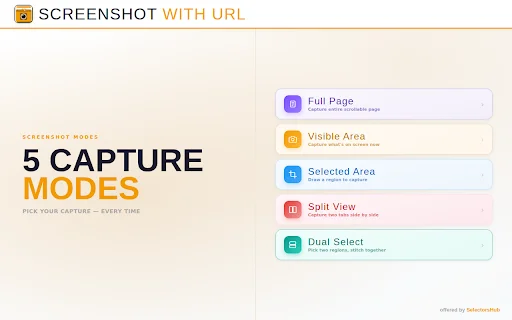
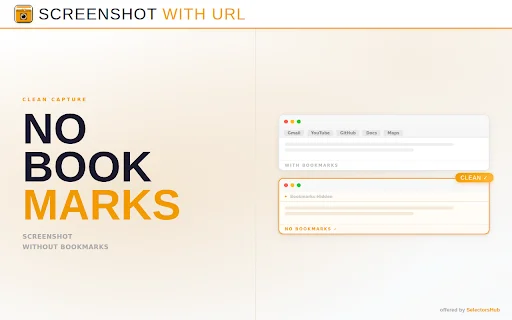
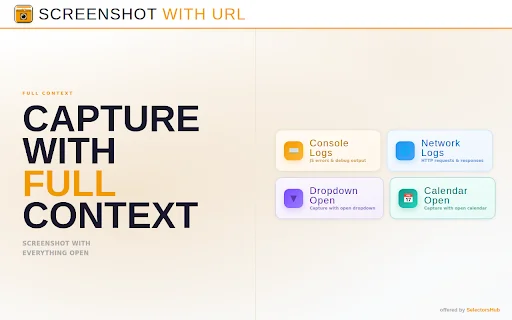
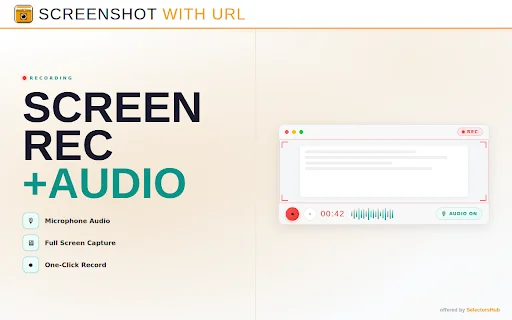
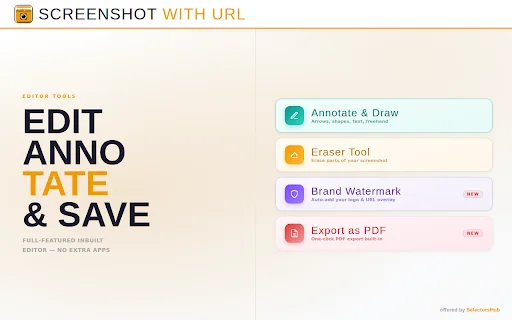
क्या आप एक QA इंजीनियर, डेवलपर या कंटेंट क्रिएटर हैं जो अक्सर बग रिपोर्ट या डॉक्यूमेंटेशन के लिए स्क्रीनशॉट लेते हैं? ‘Screenshot with URL’ आपके लिए सबसे बेहतरीन टूल है। यह न केवल फुल-पेज स्क्रीनशॉट लेने की सुविधा देता है, बल्कि इसमें URL एड्रेस बार, नेटवर्क लॉग और कंसोल लॉग को शामिल करने की अनूठी क्षमता है, जो इसे तकनीकी कार्यों के लिए अनिवार्य बनाती है।
भारतीय यूजर्स के लिए, यह एक्सटेंशन काम को आसान बनाने का एक शानदार तरीका है। चाहे आपको डायनेमिक ड्रॉपडाउन का स्क्रीनशॉट लेना हो या किसी वेबसाइट का ट्यूटोरियल बनाना हो, यह टूल आपकी उत्पादकता को कई गुना बढ़ा देता है। इसमें इन-बिल्ट एडिटिंग टूल भी हैं, जिससे आप बिना किसी बाहरी सॉफ्टवेयर के आसानी से एनोटेशन कर सकते हैं।
मुख्य विशेषताएँ (Key Features)
- फुल पेज और सिलेक्टेड एरिया स्क्रीनशॉट कैप्चर
- URL एड्रेस बार और हिडन बुकमार्क को स्क्रीनशॉट में जोड़ें
- नेटवर्क लॉग और कंसोल लॉग कैप्चर करने की सुविधा
- ऑडियो के साथ स्क्रीन रिकॉर्डिंग
- इन-बिल्ट एडिटर: पेन, एरो, हाईलाइटर और ब्लर टूल
- डायनेमिक ड्रॉपडाउन और कैलेंडर कैप्चर करने की क्षमता
- PNG और JPEG जैसे मल्टीपल फॉर्मेट सपोर्ट
- कस्टम सेव लोकेशन और स्मार्ट फाइल नेमिंग
उपयोग कैसे करें (How to Use)
- एक्सटेंशन को इंस्टॉल करें और अपने ब्राउज़र टूलबार में पिन करें।
- वेबसाइट पर जाएं और टूलबार में लगे लोगो पर क्लिक करें।
- अपनी आवश्यकतानुसार ‘फुल पेज’ या ‘सिलेक्टेड एरिया’ बटन चुनें।
- स्क्रीनशॉट स्वचालित रूप से आपके डाउनलोड फोल्डर में सेव हो जाएगा।
- सेटिंग्स में जाकर आप अपनी पसंद के अनुसार कस्टमाइज़ेशन कर सकते हैं।
सामान्य प्रश्न (FAQ)
क्या यह टूल पूरी तरह से मुफ्त है?
हाँ, यह एक अत्यंत उपयोगी और शक्तिशाली टूल है जो आपकी उत्पादकता बढ़ाने में मदद करता है।
क्या मैं इसमें स्क्रीन रिकॉर्डिंग कर सकता हूँ?
हाँ, इसमें ऑडियो के साथ स्क्रीन रिकॉर्डिंग की सुविधा उपलब्ध है।
क्या इसमें डेटा सुरक्षा का ध्यान रखा गया है?
हाँ, सभी स्क्रीनशॉट आपके डिवाइस पर ही सेव होते हैं, जिससे आपकी प्राइवेसी सुरक्षित रहती है।
क्या इसमें नेटवर्क लॉग्स भी दिख सकते हैं?
बिल्कुल, सेटिंग्स से आप नेटवर्क और कंसोल लॉग्स को सक्षम कर सकते हैं।
क्या मैं सेंसिटिव जानकारी को छुपा सकता हूँ?
हाँ, इसमें इन-बिल्ट ब्लर टूल है जिससे आप किसी भी जानकारी को पिक्सेलेट कर सकते हैं।
आज ही ‘Screenshot with URL’ इंस्टॉल करें और अपने काम को पेशेवर बनाएं। यह उन सभी के लिए एक अनिवार्य एक्सटेंशन है जो वेब कंटेंट के साथ काम करते हैं। अभी डाउनलोड करें और अपनी उत्पादकता को नई ऊंचाइयों पर ले जाएं!
उपयोगकर्ता इस एक्सटेंशन की प्रशंसा करते हैं क्योंकि यह URL संदर्भ और लॉग्स के साथ फुल-पेज स्क्रीनशॉट लेने की सुविधा देता है, साथ ही इसके एडिटिंग टूल्स QA और डॉक्यूमेंटेशन के लिए बेहद प्रभावी हैं।
Kelebihan
- URL संदर्भ के साथ फुल-पेज स्क्रीनशॉट
- नेटवर्क और कंसोल लॉग्स कैप्चर करने की क्षमता
- शक्तिशाली इन-बिल्ट एडिटिंग और एनोटेशन टूल्स
- हल्का, तेज़ और उपयोग में आसान
- QA और बग रिपोर्टिंग के लिए समय बचाने वाला टूल
Kekurangan
- कोई उल्लेखित कमी नहीं
Ulasan Pengguna
यह QA के लिए बहुत उपयोगी और जीवन रक्षक टूल है। इस टूल को बनाने के लिए बहुत प्रयास किए गए हैं। धन्यवाद।
संजय कुमार द्वारा लिया गया SelectorsHub सत्र अत्यधिक जानकारीपूर्ण और व्यावहारिक था। उन्होंने XPath और CSS सिलेक्टर्स की जटिल अवधारणाओं को बहुत सरल तरीके से समझाया।
QA टेस्टर्स के लिए एक बहुत ही उपयोगी टूल जो दैनिक गतिविधियों को बहुत आसान बनाता है।
| ID Ekstensi | ekobnhinclimmneheimhlokgmafjndog |
|---|---|
| संस्करण | 1.2.9 |
| आकार | 0.2 MB |
| Developer | https://selectorshub.com |
| Terakhir Diperbarui | |
| Tanggal Rilis | |
| Jumlah Pengguna | 6.000++ |
| Jumlah Ulasan | 30 |
| Chrome Store Ranking | #13068 |
| श्रेणी | Developer |
| Tipe | मुफ्त |
| Status | Featured Extension |

CSS and XPath Checker डाउनलोड करें – वेब डेवलपमेंट के लिए सर्वश्रेष्ठ टूल
https://takaki-web.media-as.org

Font Identifier by WhatFontIs डाउनलोड करें – किसी भी फ़ॉन्ट की पहचान करें
https://whatfontis.com

SN Utils डाउनलोड करें – ServiceNow के लिए सर्वश्रेष्ठ उत्पादकता टूल
https://snutils.com

Go Programming सीखें: Golang कोड और कंपाइलर – मुफ्त डाउनलोड
Codynn

Jam डाउनलोड करें – बग रिपोर्टिंग और डेवलपर सहयोग टूल
https://jam.dev

Wappalyzer डाउनलोड करें – वेबसाइट टेक्नोलॉजी की पहचान करें
https://wappalyzer.com