

Mac New Tab डाउनलोड करें – macOS स्टाइल ब्राउज़र अनुभव
FeaturedCara Install Ekstensi Chrome
- Klik tombol "Chrome में जोड़ें" di atas.
- Anda akan diarahkan ke Chrome Web Store.
- Klik "Add to Chrome" pada halaman ekstensi.
- Konfirmasi dengan klik "Add Extension" pada popup.
- Ekstensi akan otomatis terpasang dan ikon muncul di toolbar.
- Klik ikon ekstensi di toolbar untuk mulai menggunakan.
Screenshot
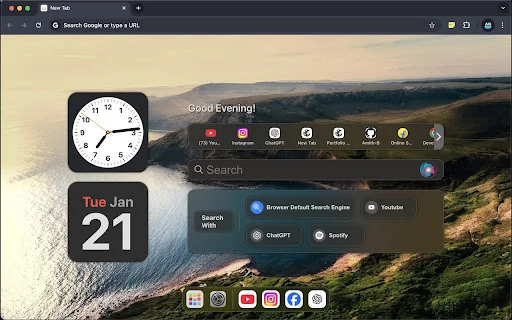

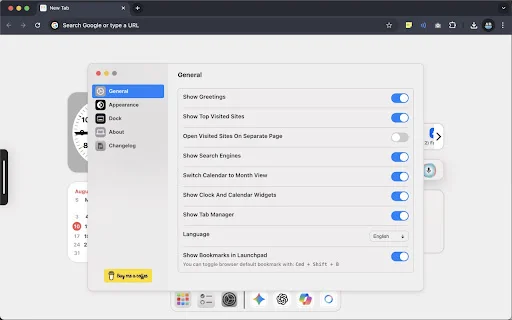
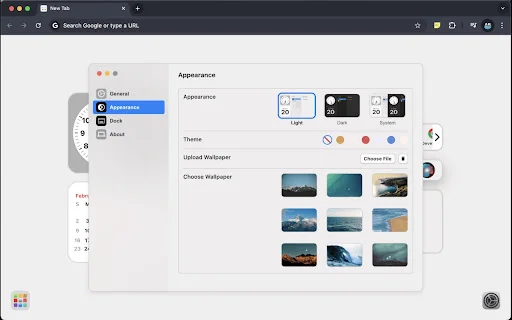
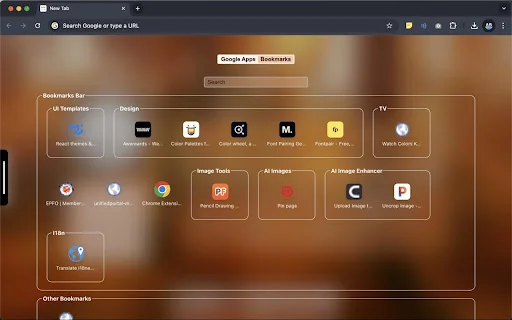
क्या आप अपने ब्राउज़र के पुराने और उबाऊ न्यू टैब से थक चुके हैं? ‘Mac New Tab’ एक्सटेंशन के साथ अपने ब्राउज़िंग अनुभव को बदलें। यह शानदार टूल आपके क्रोम ब्राउज़र में macOS का एक खूबसूरत और न्यूनतम (minimalist) लुक लाता है, जिससे आपका काम करने का तरीका और भी प्रभावी और स्टाइलिश हो जाता है।
भारतीय उपयोगकर्ताओं के लिए, यह एक्सटेंशन न केवल सुंदर दिखता है, बल्कि यह उत्पादकता बढ़ाने का एक बेहतरीन साधन भी है। चाहे आप छात्र हों या पेशेवर, यह टूल आपके दैनिक कार्यों को व्यवस्थित करने, मौसम की जानकारी पाने और पसंदीदा वेबसाइटों तक तुरंत पहुँचने में मदद करता है। आज ही इसे आज़माएं और एक प्रीमियम अनुभव का आनंद लें!
प्रमुख विशेषताएं (Key Features)
- macOS-प्रेरित सुंदर और न्यूनतम डिज़ाइन।
- एनालॉग क्लॉक, दिनांक और व्यक्तिगत अभिवादन के साथ सुरुचिपूर्ण विजेट।
- सटीक मौसम अपडेट के लिए स्मार्ट वेदर विजेट (ऑटो और मैनुअल लोकेशन)।
- रीयल-टाइम बैटरी स्टेटस इंडिकेटर, जो चार्जिंग लेवल के अनुसार रंग बदलता है।
- शक्तिशाली सर्च बार: Google, YouTube, ChatGPT और Spotify के बीच त्वरित स्विचिंग।
- ड्रैग एंड ड्रॉप सपोर्ट के साथ कस्टमाइज़ करने योग्य क्विक लिंक्स।
- macOS-स्टाइल बुकमार्क मैनेजर, जिससे बुकमार्क ढूँढना आसान हो जाता है।
इसका उपयोग कैसे करें (How to Use)
- क्रोम वेब स्टोर से ‘Mac New Tab’ एक्सटेंशन को ‘Add to Chrome’ बटन पर क्लिक करके इंस्टॉल करें।
- इंस्टॉलेशन के बाद, एक नया टैब खोलें; आपको तुरंत macOS-प्रेरित इंटरफ़ेस दिखाई देगा।
- सेटिंग्स पैनल (गियर आइकन) पर जाएं और अपनी पसंद के अनुसार विजेट्स, बैटरी इंडिकेटर और सर्च इंजन को कस्टमाइज़ करें।
- ‘Quick Links’ सेक्शन में अपनी पसंदीदा वेबसाइटें जोड़ें और उन्हें अपनी सुविधा के अनुसार व्यवस्थित करें।
अक्सर पूछे जाने वाले प्रश्न (FAQ)
क्या Mac New Tab का उपयोग करना सुरक्षित है?
हाँ, यह पूरी तरह सुरक्षित है और आपकी गोपनीयता को प्राथमिकता देता है। यह किसी भी निजी डेटा का दुरुपयोग नहीं करता है।
क्या मैं मौसम विजेट को कस्टमाइज़ कर सकता हूँ?
जी हाँ, आप तापमान को सेल्सियस या फ़ारेनहाइट में बदल सकते हैं और मैन्युअल रूप से अपना शहर चुन सकते हैं।
क्या यह एक्सटेंशन मुफ़्त है?
हाँ, Mac New Tab उपयोग करने के लिए पूरी तरह से मुफ़्त है और इसमें कोई छिपी हुई लागत नहीं है।
क्या मैं अपने क्विक लिंक्स को बदल सकता हूँ?
बिल्कुल, आप सेटिंग्स पैनल के माध्यम से लिंक्स को जोड़, हटा या व्यवस्थित कर सकते हैं।
क्या यह अन्य ब्राउज़रों पर काम करता है?
यह विशेष रूप से क्रोम और क्रोमियम-आधारित ब्राउज़रों के लिए डिज़ाइन किया गया है।
तो देर किस बात की? आज ही Mac New Tab डाउनलोड करें और अपने ब्राउज़र को एक नया, आधुनिक और उत्पादक रूप दें!
उपयोगकर्ता Mac New Tab के macOS-जैसे डिज़ाइन, साफ-सुथरे इंटरफ़ेस और उत्पादकता बढ़ाने वाले फीचर्स की सराहना करते हैं। हालाँकि, कुछ लोग और अधिक कस्टमाइज़ेशन विकल्पों की मांग करते हैं।
Kelebihan
- macOS जैसा आकर्षक और सुंदर डिज़ाइन
- साफ और उपयोग में आसान इंटरफ़ेस
- बेहतरीन कस्टमाइज़ेशन विकल्प
- उत्पादकता बढ़ाने वाले उपयोगी उपकरण
- पूरी तरह से मुफ़्त और हल्का अनुभव
Kekurangan
- सेंटर एरिया के लिए अधिक कस्टमाइज़ेशन की इच्छा
- डॉक आइकन और लेआउट में और विकल्प चाहिए
- कुछ उन्नत फीचर्स के लिए और अधिक नियंत्रण की मांग
Ulasan Pengguna
यह क्रोम पर बहुत अच्छा काम करता है और मेरी जरूरतों के लिए एकदम सही है। उपयोग करना और सेटअप करना बहुत आसान है। सपोर्ट भी बेहतरीन है। मैंने एक छोटा सा सुझाव दिया था और उसे उसी सुबह अपडेट कर दिया गया।
क्रोम पर बहुत अच्छा काम करता है। दैनिक काम, विशेष रूप से फोकस मोड, टू-डू लिस्ट और स्टिकी नोट्स के लिए बहुत मददगार है। सुधारों की सराहना करती हूँ। नया फ्रीफॉर्म टूल बहुत अच्छा काम करता है।
मेरे टैब को एक नया ताज़ा लुक देता है। मुझे यह पसंद आया। 5 स्टार।
| ID Ekstensi | mohppegbiigoahehdihbgmabkflajklj |
|---|---|
| संस्करण | 1.54.0 |
| आकार | 10.7 MB |
| Developer | https://amith-b.github.io/macnewtab/ |
| Terakhir Diperbarui | |
| Tanggal Rilis | |
| Jumlah Pengguna | 10.000++ |
| Jumlah Ulasan | 46 |
| Chrome Store Ranking | #8273 |
| श्रेणी | Productivity |
| Tipe | मुफ्त |
| Status | Featured Extension |

MSA Madagascar ऐप डाउनलोड करें – Telma MVola सब्सक्रिप्शन और सिम सेवाएं
YAS Madagascar

Side Notepad डाउनलोड करें – ब्राउज़र में नोट्स लें और व्यवस्थित रहें
https://onlinefreenotepad.com

Microsoft Word डाउनलोड करें – Android पर दस्तावेज़ लिखें और संपादित करें
Microsoft Corporation

Carteira de Trabalho Digital डाउनलोड करें – सरकारी सेवाएँ अब आपके फ़ोन पर
Serviços e Informações do Brasil

Mailtrack डाउनलोड करें – Gmail के लिए सबसे अच्छा फ्री ईमेल ट्रैकर
https://mailsuite.com

uSuperDrag डाउनलोड करें – Chrome के लिए बेहतरीन सर्च और नेविगेशन टूल
iorate