

Gmail App डाउनलोड करें – विंडोज और मैक के लिए सर्वश्रेष्ठ ईमेल समाधान
FeaturedCara Install Ekstensi Chrome
- Klik tombol "Chrome में जोड़ें" di atas.
- Anda akan diarahkan ke Chrome Web Store.
- Klik "Add to Chrome" pada halaman ekstensi.
- Konfirmasi dengan klik "Add Extension" pada popup.
- Ekstensi akan otomatis terpasang dan ikon muncul di toolbar.
- Klik ikon ekstensi di toolbar untuk mulai menggunakan.
Screenshot
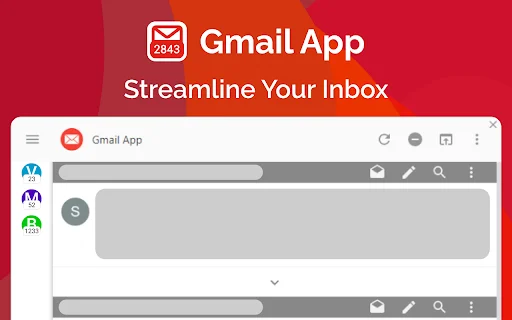
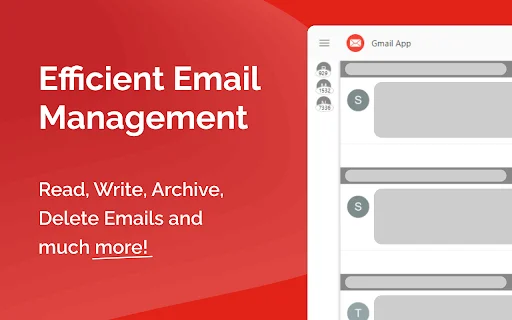
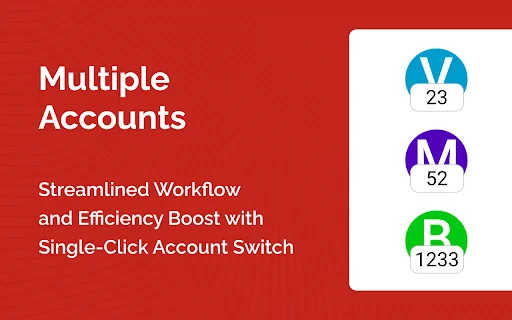
क्या आप अपने ईमेल प्रबंधन को बेहतर बनाकर उत्पादकता बढ़ाना चाहते हैं? विंडोज और मैक के लिए Gmail App एक शक्तिशाली क्रोम एक्सटेंशन है, जो आपको ब्राउज़र टैब के बीच स्विच करने की परेशानी से बचाता है। यह टूल भारतीय पेशेवरों और छात्रों के लिए एकदम सही है जो अपने डेस्कटॉप से सीधे अपने जीमेल इनबॉक्स तक त्वरित पहुंच चाहते हैं।
यह एप्लिकेशन न केवल आपके काम को आसान बनाता है, बल्कि Google की सुरक्षा प्रणालियों जैसे एन्क्रिप्शन और मल्टी-फैक्टर ऑथेंटिकेशन का उपयोग करके आपके डेटा को पूरी तरह सुरक्षित रखता है। अब आप बिना किसी देरी के अपने महत्वपूर्ण ईमेल पढ़ सकते हैं, उनका उत्तर दे सकते हैं और व्यवस्थित रह सकते हैं।
मुख्य विशेषताएं
- डेस्कटॉप से सीधे जीमेल इनबॉक्स तक एक-क्लिक पहुंच।
- उन्नत एआई टूल: ईमेल सारांश (Summary), एआई राइटिंग और स्मार्ट उत्तर।
- डार्क मोड और ‘डू नॉट डिस्टर्ब’ मोड का विकल्प।
- सभी ईमेल को एक क्लिक में ‘पठित’ (Read) के रूप में चिह्नित करें।
- पीडीएफ में ईमेल को सेव करने की सुविधा।
- ईमेल अनुवाद और कस्टमाइज्ड अकाउंट सेटिंग्स।
- महत्वपूर्ण ईमेल को स्टार और लेबल के साथ व्यवस्थित करना।
- बिना किसी ब्राउज़र विंडो के सहज अनुभव।
उपयोग कैसे करें
- क्रोम वेब स्टोर पर जाएं और ‘Gmail App’ खोजें।
- ‘Add to Chrome’ बटन पर क्लिक करके एक्सटेंशन इंस्टॉल करें।
- अपने जीमेल अकाउंट से लॉग इन करें।
- अब आप अपने डेस्कटॉप टास्कबार या साइडबार से सीधे जीमेल एक्सेस कर सकते हैं।
- अपनी उत्पादकता बढ़ाने के लिए एआई फीचर्स और अन्य सेटिंग्स का उपयोग शुरू करें।
अक्सर पूछे जाने वाले प्रश्न (FAQ)
क्या Gmail App का उपयोग करना सुरक्षित है?
हाँ, यह पूरी तरह से सुरक्षित है। यह Google की सुरक्षा प्रणालियों जैसे एन्क्रिप्शन और नियमित ऑडिट का पालन करता है।
क्या यह विंडोज 11 पर काम करता है?
हाँ, यह विंडोज 10, 11 और मैक ऑपरेटिंग सिस्टम के साथ पूरी तरह से संगत है।
क्या मैं इस ऐप के साथ ईमेल का अनुवाद कर सकता हूँ?
हाँ, इस ऐप में इन-बिल्ट अनुवाद सुविधा उपलब्ध है जो ईमेल पढ़ने को आसान बनाती है।
क्या इसके लिए मुझे सदस्यता लेनी होगी?
ऐप की सुविधाओं और मूल्य निर्धारण के बारे में अधिक जानने के लिए कृपया क्रोम वेब स्टोर पर इसके विवरण पृष्ठ को देखें।
एआई फीचर्स कैसे काम करते हैं?
एआई फीचर्स आपके ईमेल का विश्लेषण करते हैं और आपको सारांश, ड्राफ्ट लिखने में सहायता और प्रासंगिक उत्तर सुझाव प्रदान करते हैं।
आज ही Gmail App डाउनलोड करें और अपने ईमेल प्रबंधन के अनुभव को एक नई गति दें। स्मार्ट तरीके से काम करें और समय बचाएं!
उपयोगकर्ता इस ऐप को त्वरित पहुंच और सहज डेस्कटॉप एकीकरण के लिए पसंद करते हैं, हालांकि कुछ उपयोगकर्ता इसकी मूल्य निर्धारण नीति को लेकर स्पष्टता की कमी महसूस करते हैं।
Kelebihan
- पॉपअप और साइडबार के माध्यम से त्वरित पहुंच
- महत्वपूर्ण संदेशों को केंद्रीकृत करके उत्पादकता में वृद्धि
- सहज जीमेल एकीकरण
- स्वच्छ और सहज यूजर इंटरफेस
- सुरक्षित और विश्वसनीय
Kekurangan
- मूल्य निर्धारण और सदस्यता मॉडल को लेकर अस्पष्टता
- पेवॉल को लेकर चिंताएं
Ulasan Pengguna
非常好用 (बहुत ही उपयोगी)
muy comodo de usar (उपयोग करने में बहुत आरामदायक)
прекрасное расширение, всё очень удобно и интуитивно понятно. работает хорошо) (शानदार एक्सटेंशन, बहुत ही सुविधाजनक और सहज। अच्छी तरह से काम करता है)
| ID Ekstensi | gmdbalikolapfnbecncancmjgmmdnkkk |
|---|---|
| संस्करण | 2.3.5 |
| आकार | 3.2 MB |
| Developer | https://gmailapp.store |
| Terakhir Diperbarui | |
| Tanggal Rilis | |
| Jumlah Pengguna | 100.000++ |
| Jumlah Ulasan | 193 |
| Chrome Store Ranking | #1941 |
| श्रेणी | Productivity |
| Tipe | मुफ्त |
| Status | Featured Extension |

LinkFox डाउनलोड करें – Amazon सेलर्स के लिए सर्वश्रेष्ठ AI असिस्टेंट टूल
https://linkfox.com

Lemontech डाउनलोड करें – यात्रा और व्यय प्रबंधन ऐप
Lemontech Informática

Twitch के लिए 1080p क्वालिटी एक्सटेंशन डाउनलोड करें – GGSel
https://ggsel.net

Clean-Spam-Link-Tweet डाउनलोड करें – X (Twitter) स्पैम को ब्लॉक करें
kawa-nobu

Geotrack Email Tracking डाउनलोड करें – Gmail के लिए मुफ़्त ईमेल ट्रैकर
https://geotrack.email

ImageFX Automator डाउनलोड करें – AI इमेज जनरेशन को ऑटोमेट करें
https://autoplaylabs.com